

Blog
TUTORIAL PARA SKIN
Wed 30 Apr 08 @ 10:57 am
QUIMISDJTUTORIAL PARA CREAR UN SKIN CON
PHOTOSHOP
LES VOY HACER UN SKIN FACIL Y SENCILLO PARA QUE VEAN QUE
FACIL Y SENCILLO CREAR UN SKIN
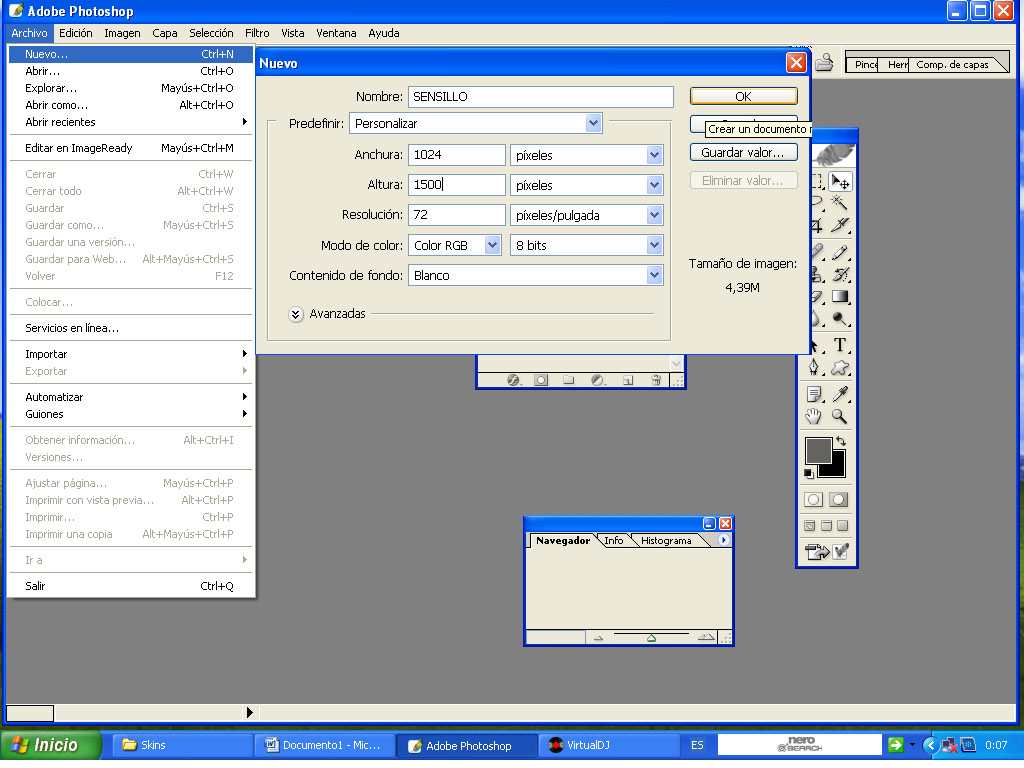
1_CREAR Y DAR TAMAÑO A EL ARCHIVO DE IMAGEN Y NOMBRARLO
2_ LE DAMOS COLOR A NUESTRA CAPA
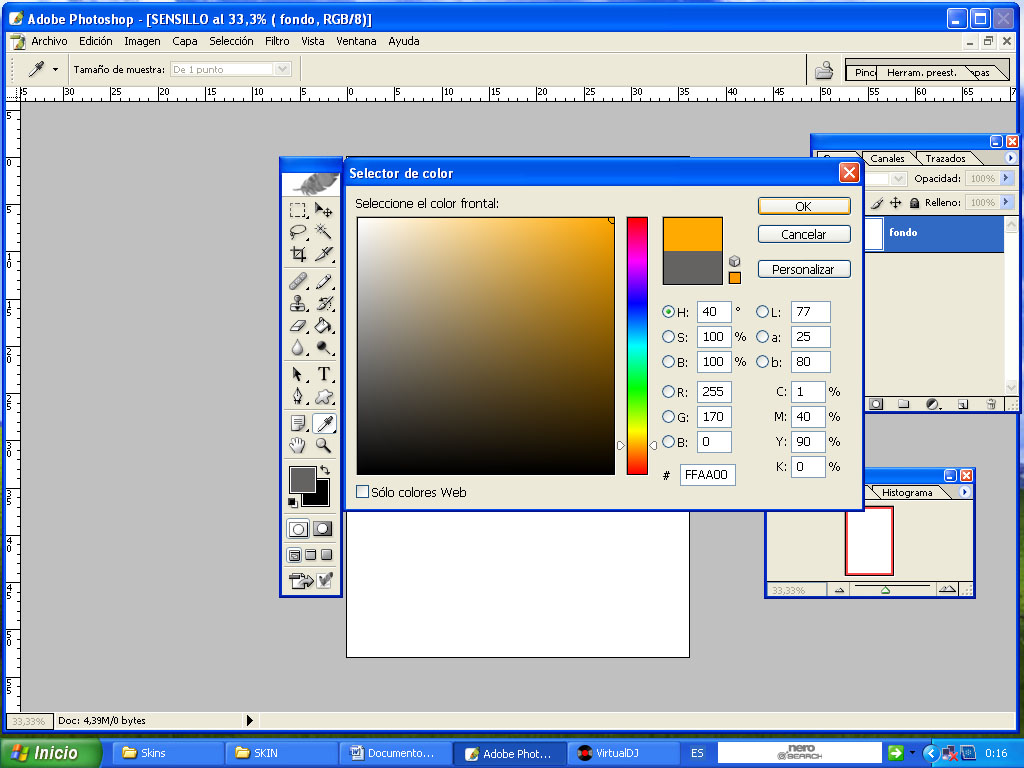
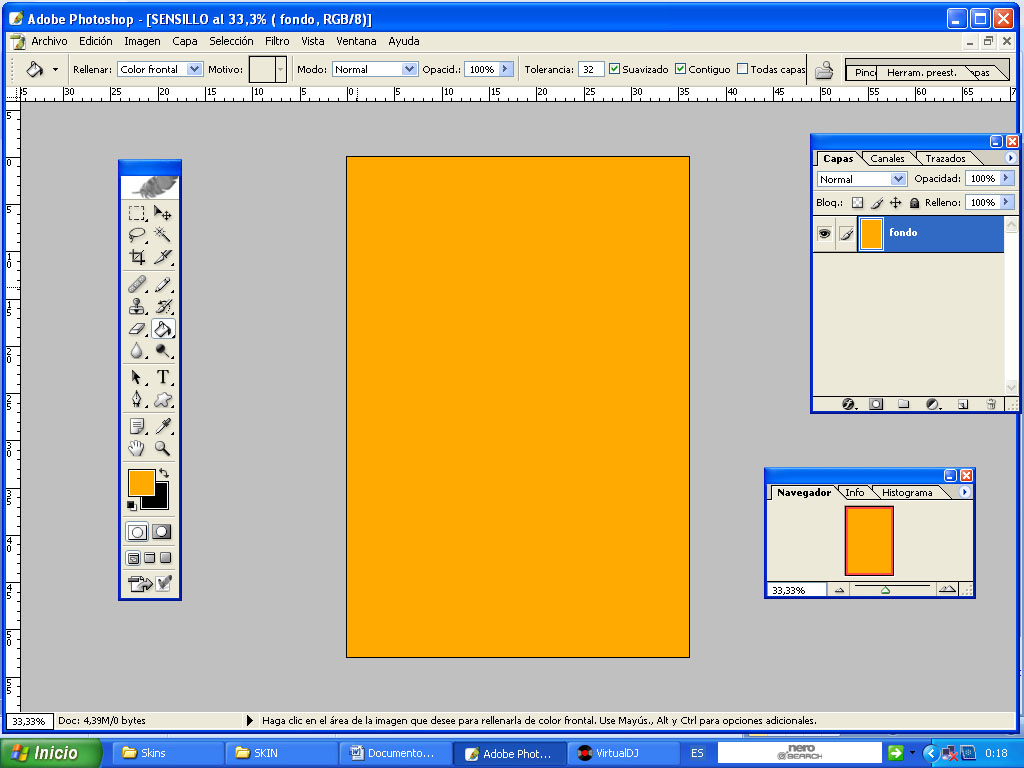
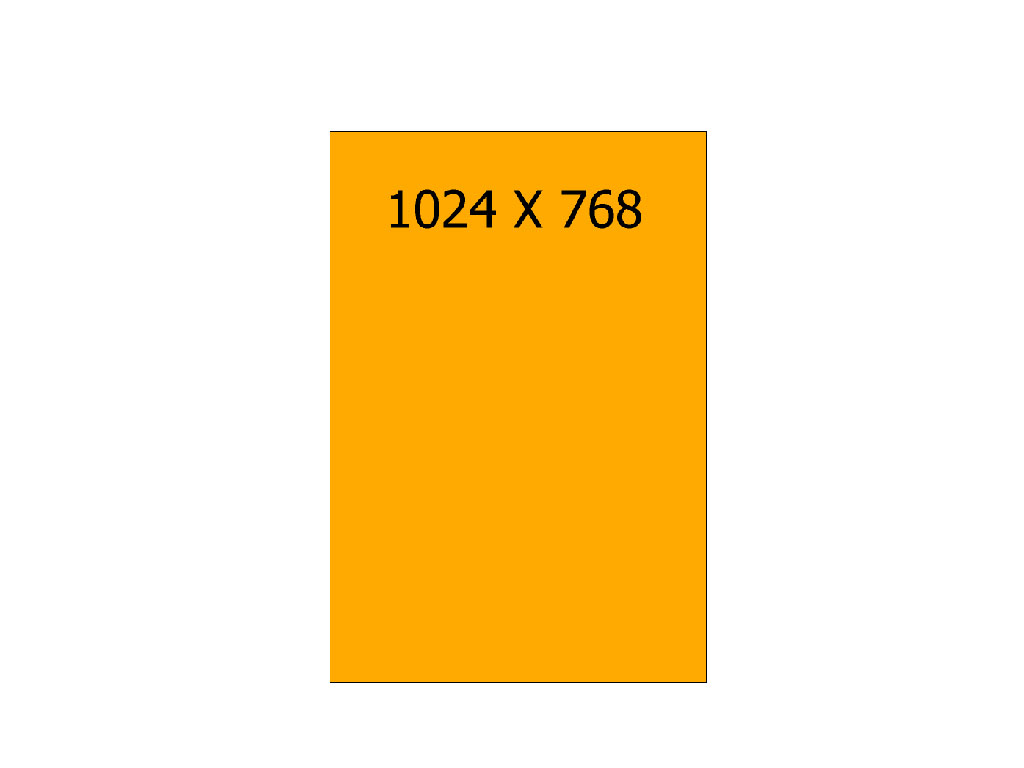
1024 X 768 ES LA MEDIADA REAL DEL SKIN EL RESTO ES PARA PONER LOS COMPLEMENTOS DEL SKIN
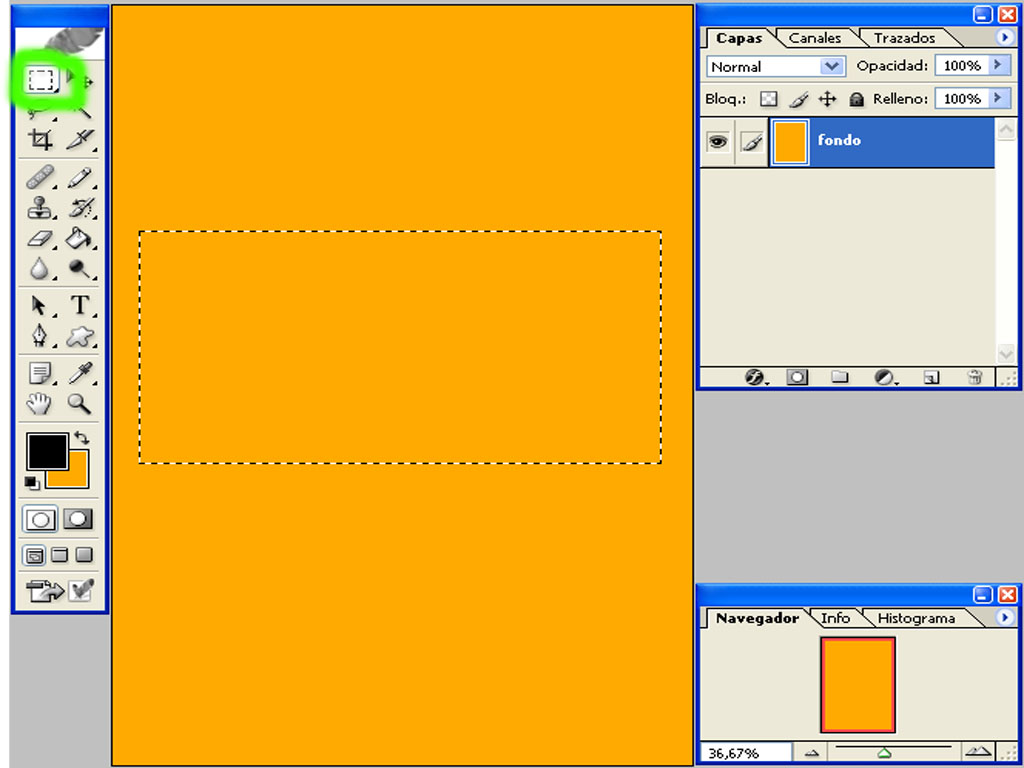
3_CREAR LOS BOTONES Y EMAS COMPLEMENTOS DEL SKIN,PRIMERO BAMOS A RECORTAR LO QUE ES LA ZONA DE LAS CARPETAS O BROWSER,UNA VEZ RECORTADO LO PEGAMOS HAY MISMO Y LA DAMOS UN RETOQUE HACIENDO DOBLE CLIC SOBRE LA NUEVA CAPA
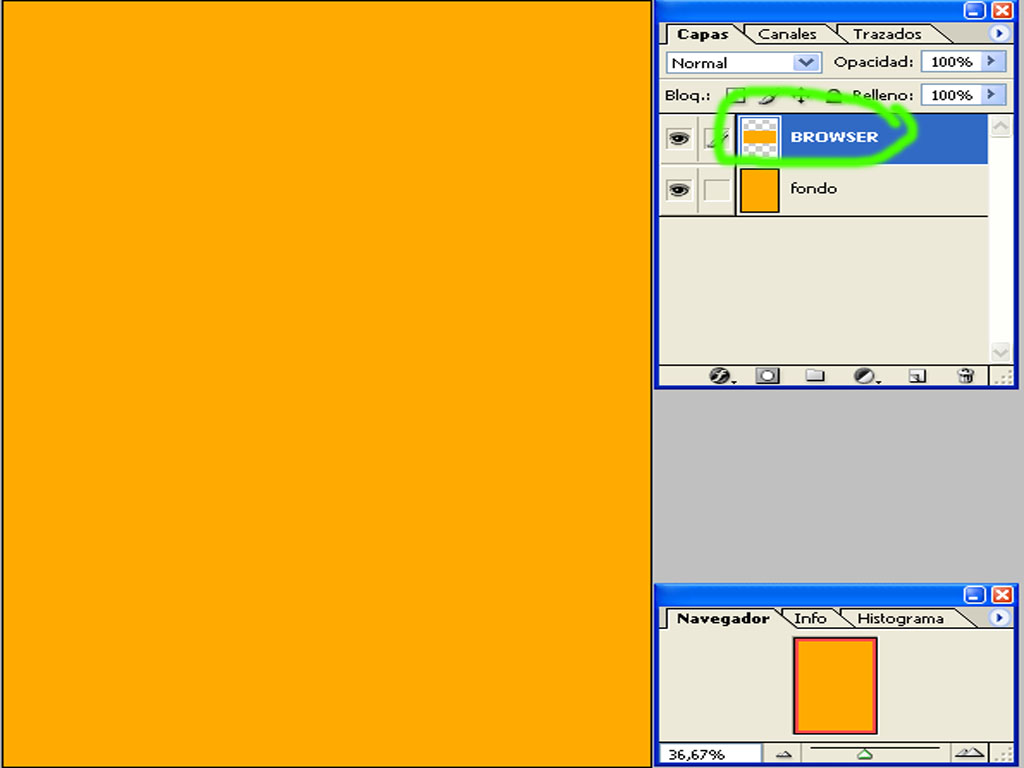
Y NOS APARECERA LA SIGUIENTE VENTANA
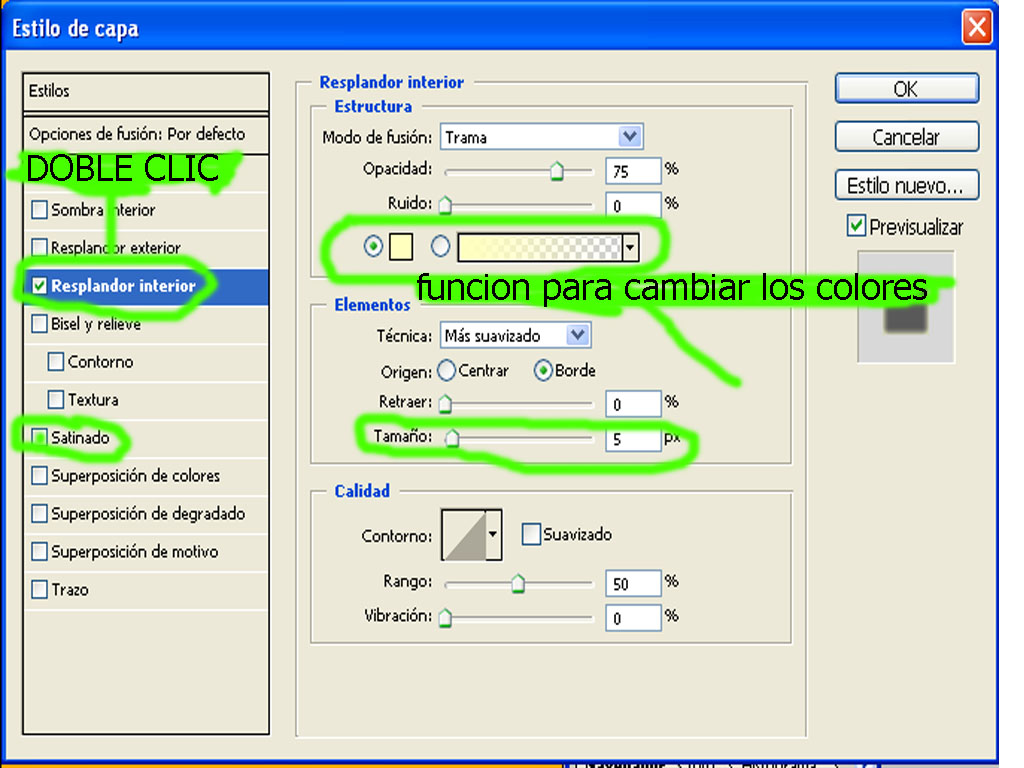
EN TODAS ESTAS OPCONES LE PODEMOS PONER Y HACER LO QUE SE NOS ANTOJE YO SOLO LES DOY UN PEQUEÑO EJEMPLO Y ASI QUEDA
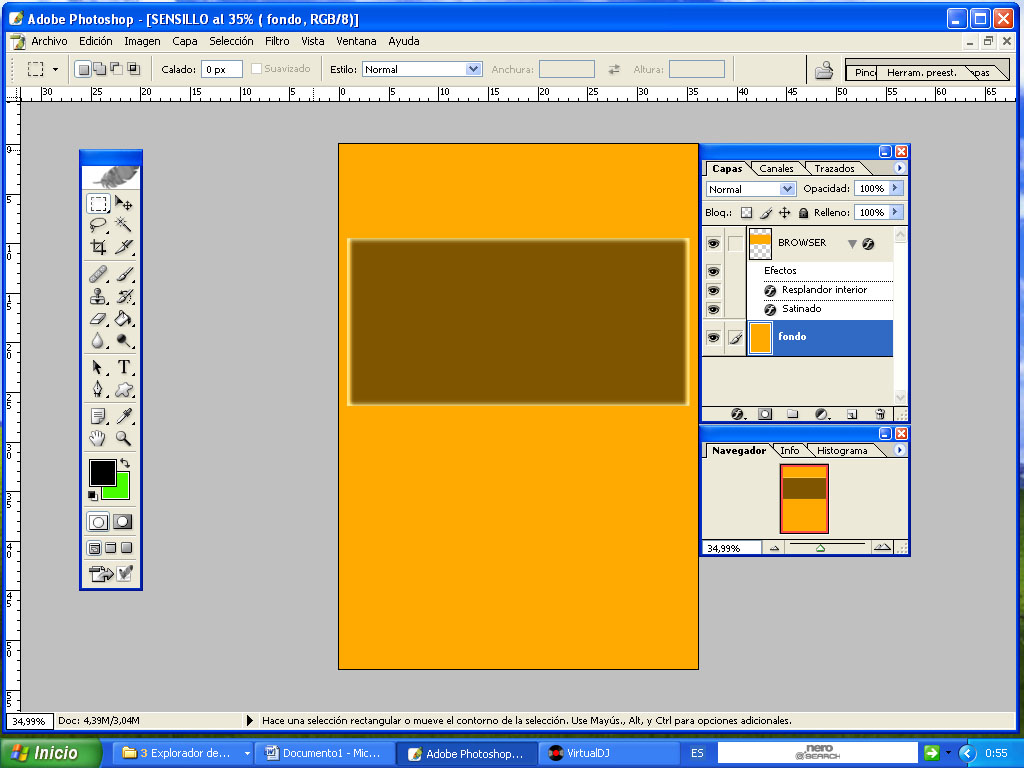
3_CREAR BOTONES
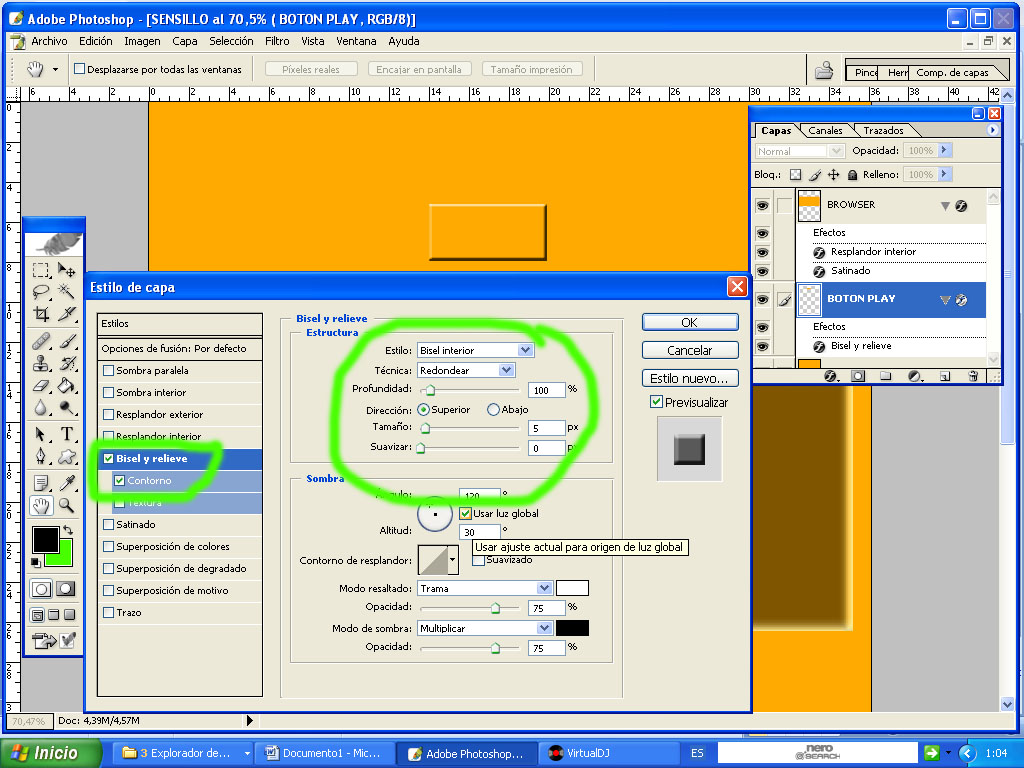
ES EL MISMO PROCEDIMIENTO ANTERIOR SOLO QUE PARA QUE SE VEA COMO UN BOTON VAMOS APLICAR OTRA OPCION Y SE VERA ASI
Y SI LE QUEREMOS CAMBIAR DE COLOR SOLO DEBEMOS MARCAR LA CASILLA QUE DICE
SUSPENCION DE COLORES Y HACER DOBLE CLIC
Y PARA QUE PARESCA UN BOTON PLAY LE PONEMOS UNA FORMA SOBRE EL BOTON CON LA SIGUIENTE OPCION
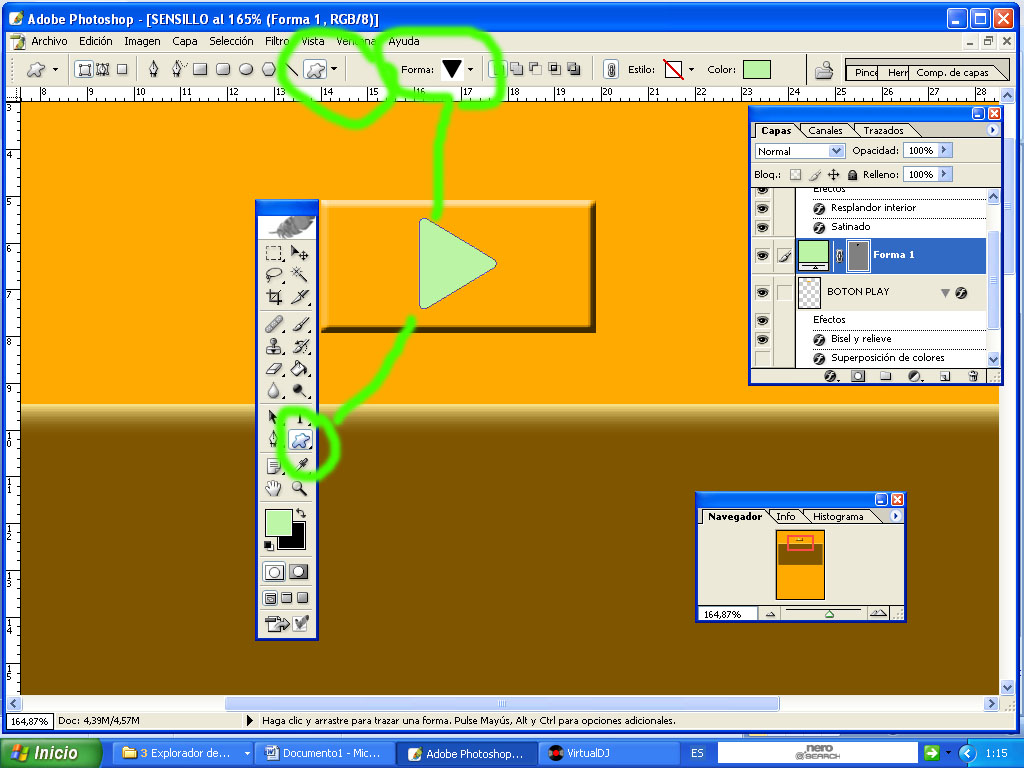
ASI MISMO SE LE PUEDE PONER A ESTA FORMA LOS COLORES QUE QUERAMOS Y MUCHAS COSAS, Y ASI LOS OTROS BOTONES LOS QUEREMOS IGUALES SIMPLEMENTE COPIAMOS LA MISMA CAPA HACIENDO CLIC DERECHO SOBRE LA CAPA Y PONER DUPLICAR CAPA
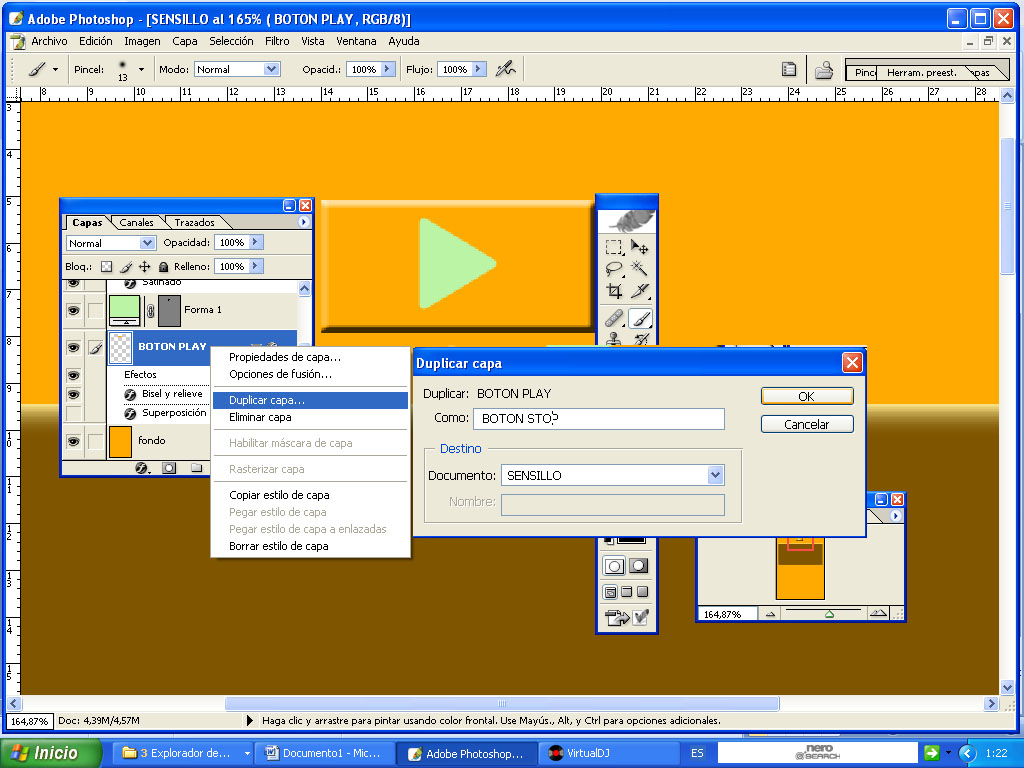
Y ASI VA QUEDANDO NUETRO SKIN
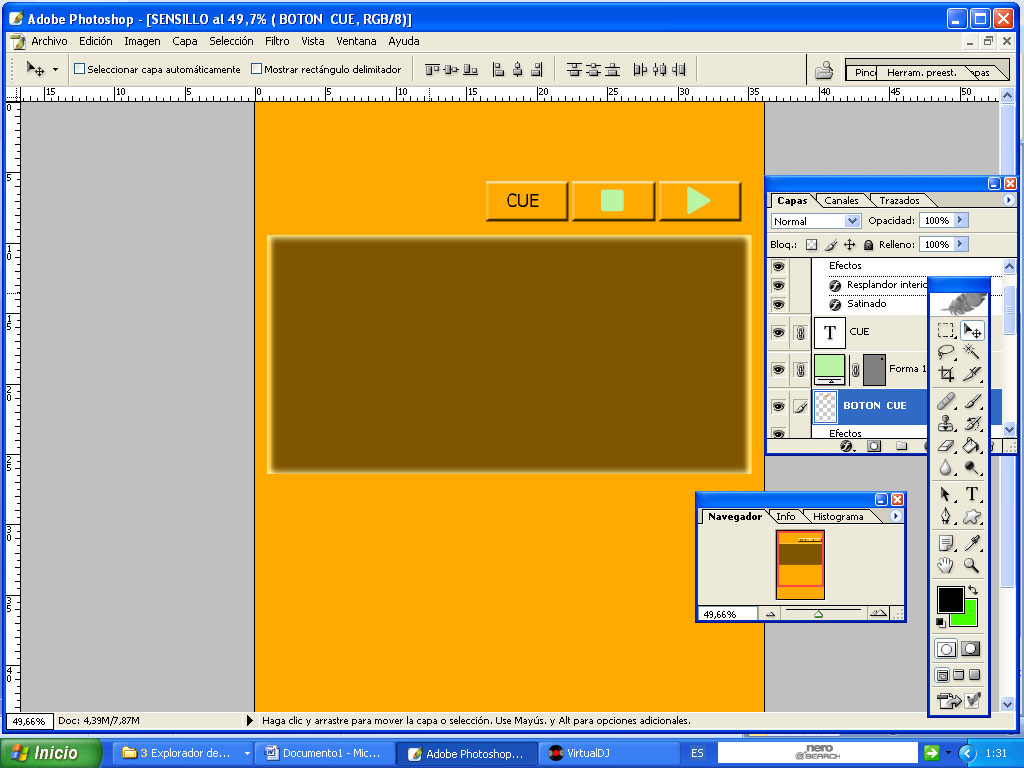
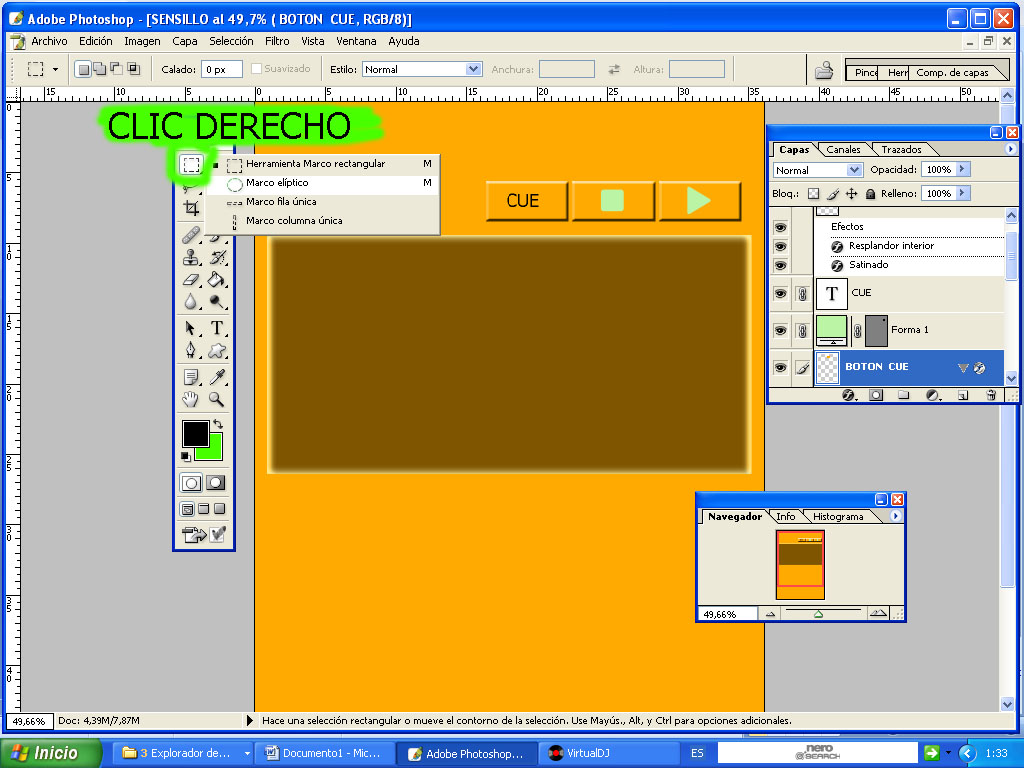
PARA CREAR RUEDA DE SCRACHT
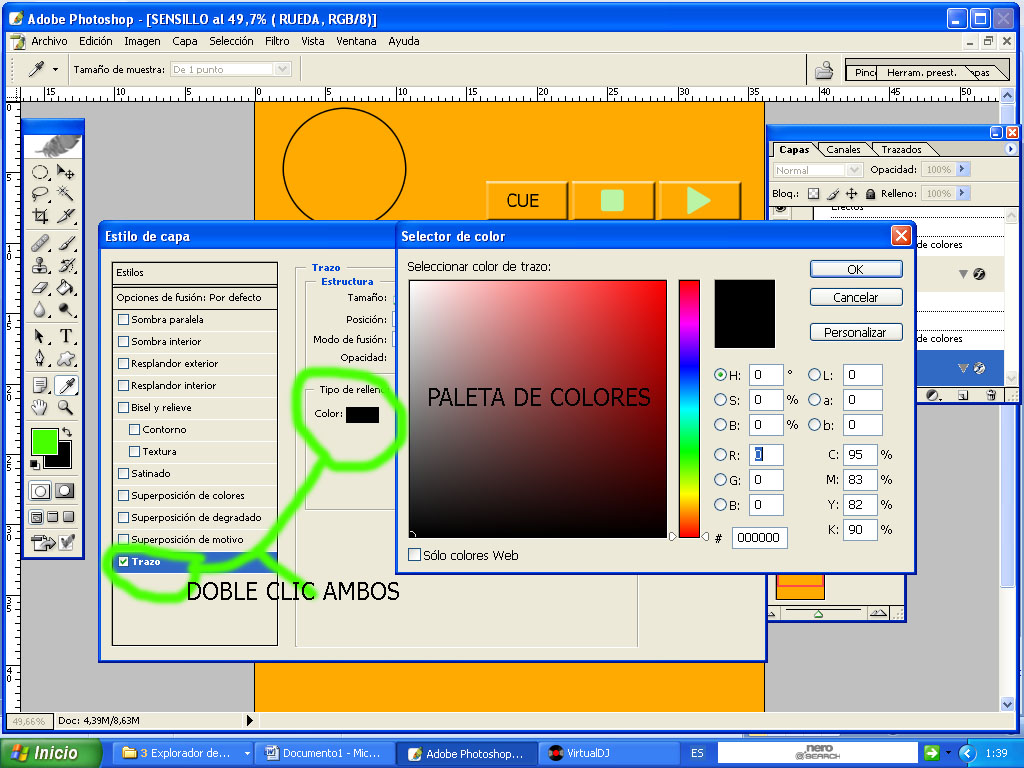
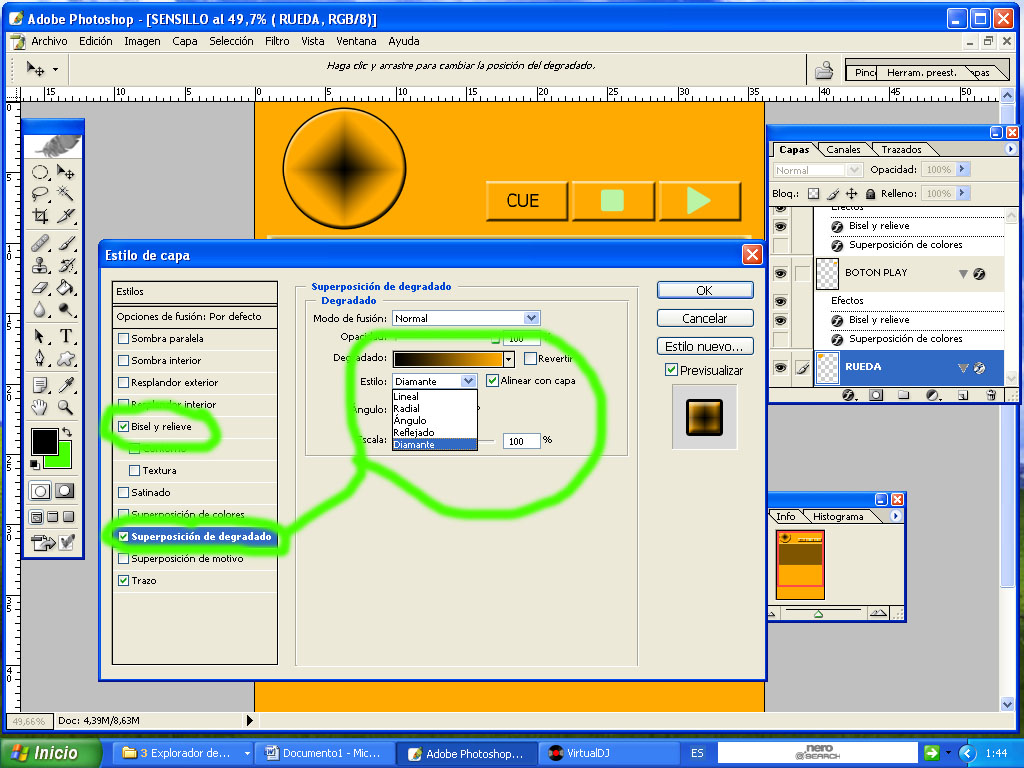
Y SI QUEREMOS LE COLOCAMOS UN TEXTO SOBRE LA RUEDA Y NOS VA A QUEDAR ASI
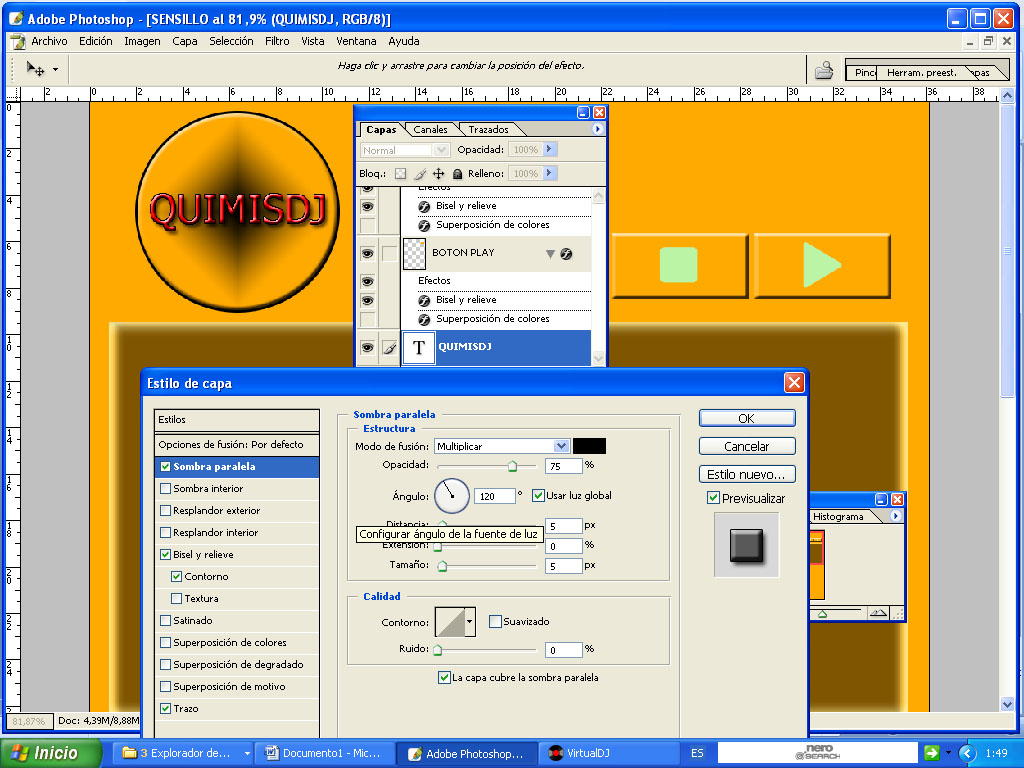
PARA HACER LOS BOTONES OVER,DOWN,SELECCIÓN,CLIMASK,HACEMOS LOS SIGUIENTE
OVER CUE Y STOP SELECCIÓN PLAY
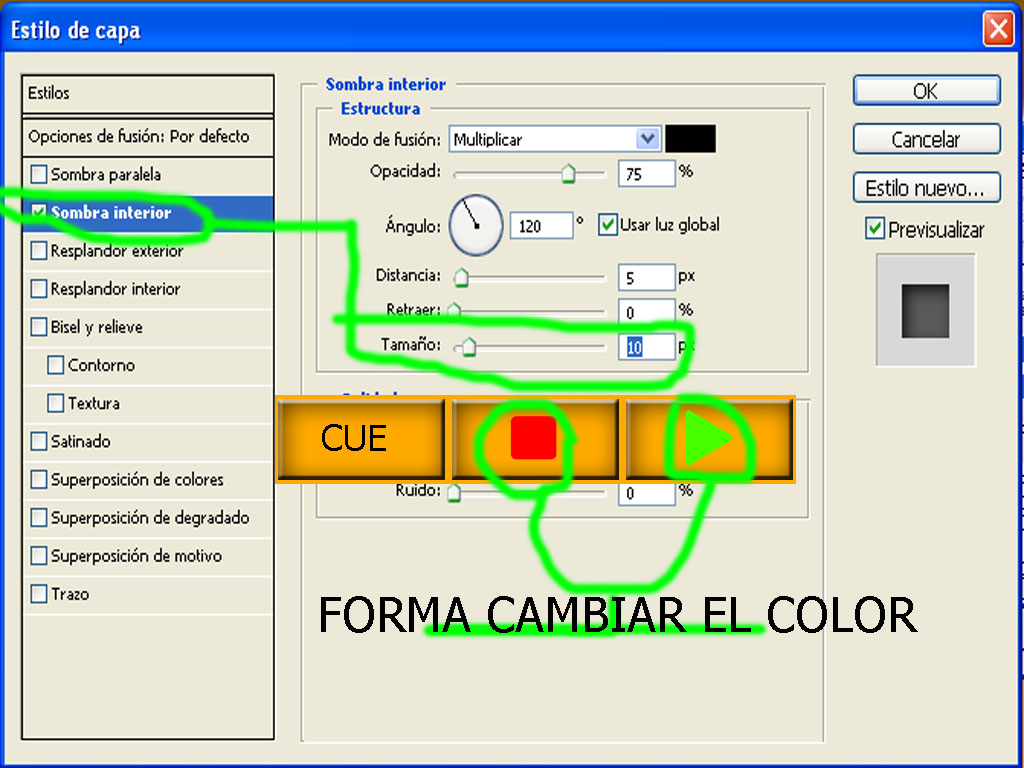
DOWN
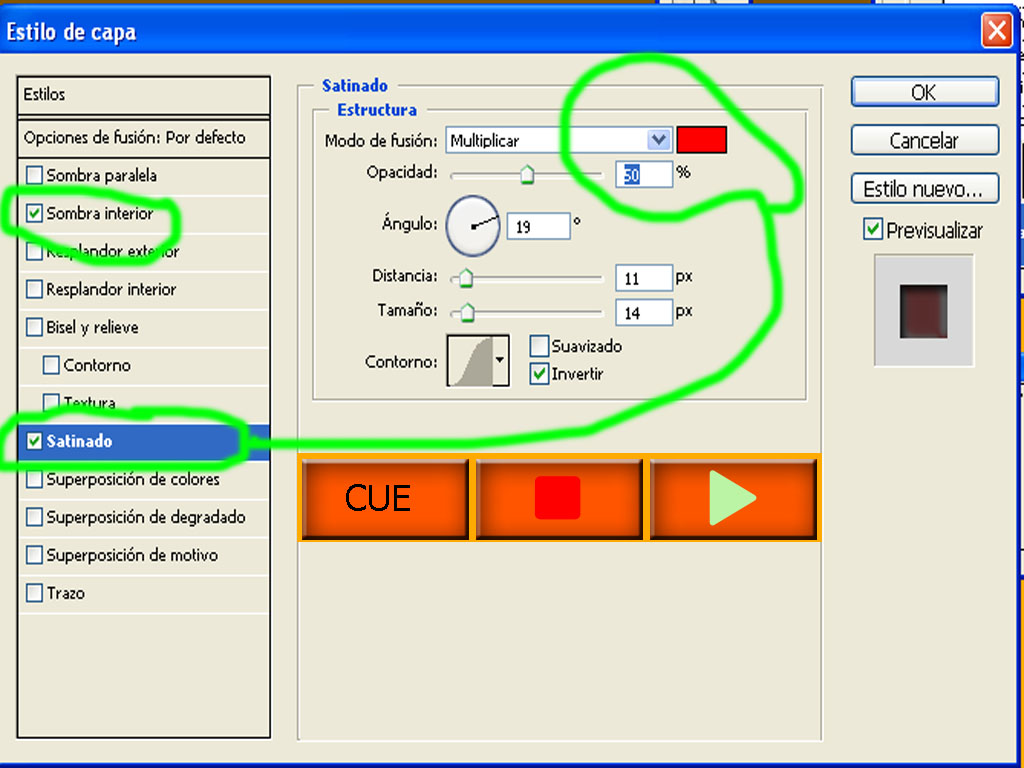
Y PARA HACER CLIMASK PARA LA RUEDA DUPLICAMOS LA CAPA Y LE PONEMOS SUSPENSIÓN DE COLORES =NEGRO Y DESASTIVAMOS LOS DEMAS Y ASI QUEDA
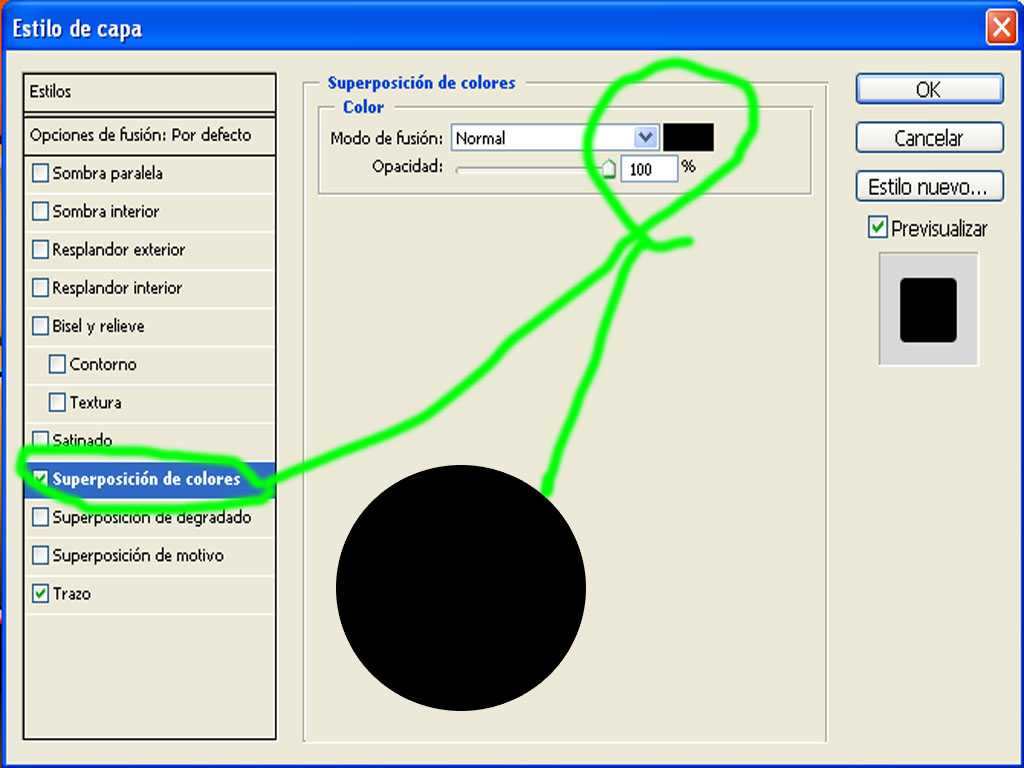
ESPERO QUE SI ENTIENDAN TODO LO QUE EXPONGO AQUÍ
NOTA:
HAY QUE GUARDAR EL ARCHIVO EN DOS FORMATOS PHOTOSHOP Y BMP QUE ES EL DEL SKIN Y EL OTRO PARA HACER MODIFICACIONES SI TENER QUE COMENSAR DESDE CERO
XML
TOMAMOS EL XML DE OTRO SKIN Y LA DAMOS EL MISMO NOMBRE QUEL ARCHIVO DE IMAGEN Y LA DAMOS CLIC DERECHO Y PONEMOS LA OPCION DE EDITAR
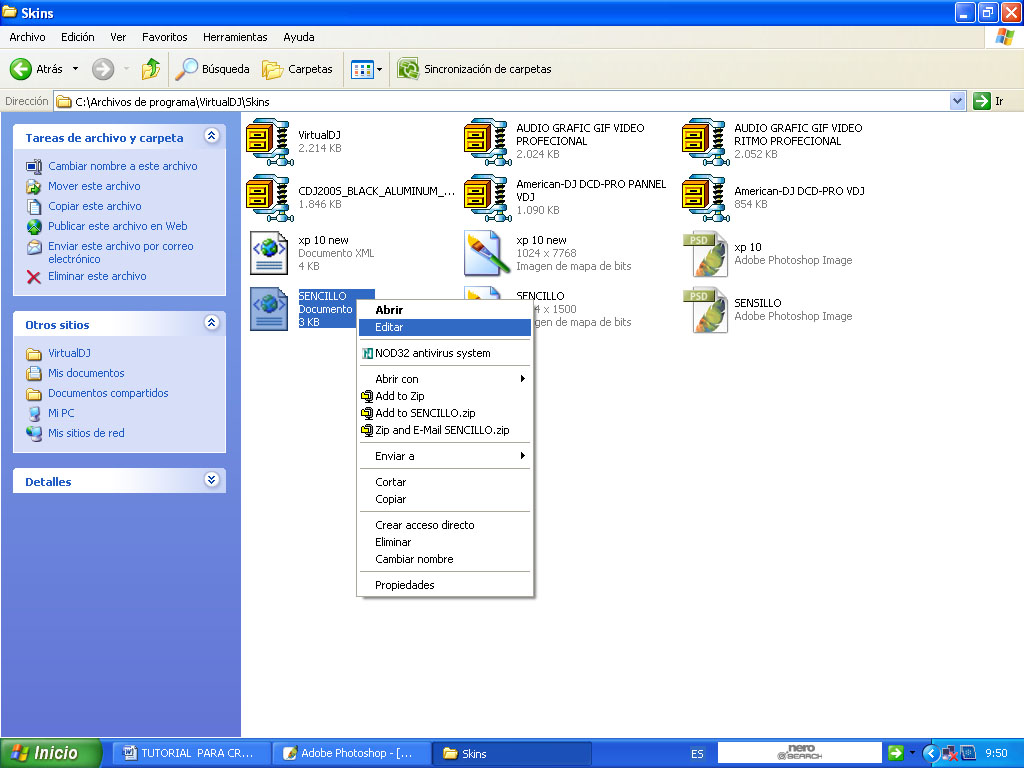
UNA VEZ ABIERTO EL ARCHIVO LE CAMBIAMOS EL NOMBRE Y LE MONEMOS EL TAMAÑO
<Skin name="SENCILLO" author="J.R.QUIMIS DJ" version="5" width="1024" height="768">
LUEGO BORRAMOS TODO MENOS LAS LINEAS DEL BROWSER,LOGO Y LA ULTIMA LINEA DEL SKIN
X LOGO X
<logo>
<size width="23" height="20" />
<pos x="372" y="248"/>
</logo>
X BROWSER X
<browser>
<size width="972" height="455"/>
<pos x="35" y="295"/>
<text font="Verdana" size="16" color="#FFFFFF" selected="#009CFF"/>
<options font="Tahoma" size="13" color="#FFFFFF" over="#009CFF"/>
<widgets font="Virtual DJ" size="10" color="#C8C8C8"
facecolor="transparent"
lightcolor="red"
shadowcolor="red"
darkshadowcolor="transparent"
highlightcolor="transparent"
trackcolor1="transparent"
trackcolor2="transparent"/>
</browser>
</Skin>
LAS DEMAS FUNCIONES LAS COPIAMOS DE OTRO XML QUE ESTE COMPLETO, UNA A UNA PARA NO CONFUNDIRNO
PARTES DEL SKIN
<BROWSER>
<size width="972" height="473"/>
<pos x="35" y="275"/>
<text font="Verdana" size="16" color="#FFFFFF" selected="#009CFF"/>
<options font="Tahoma" size="13" color="#FFFFFF" over="#009CFF"/>
<widgets font="Virtual DJ" size="10" color="#C8C8C8"
facecolor="transparent"
lightcolor="#000000"
shadowcolor="#000000"
darkshadowcolor="transparent"
highlightcolor="transparent"
trackcolor1="transparent"
trackcolor2="transparent"/>
</browser>
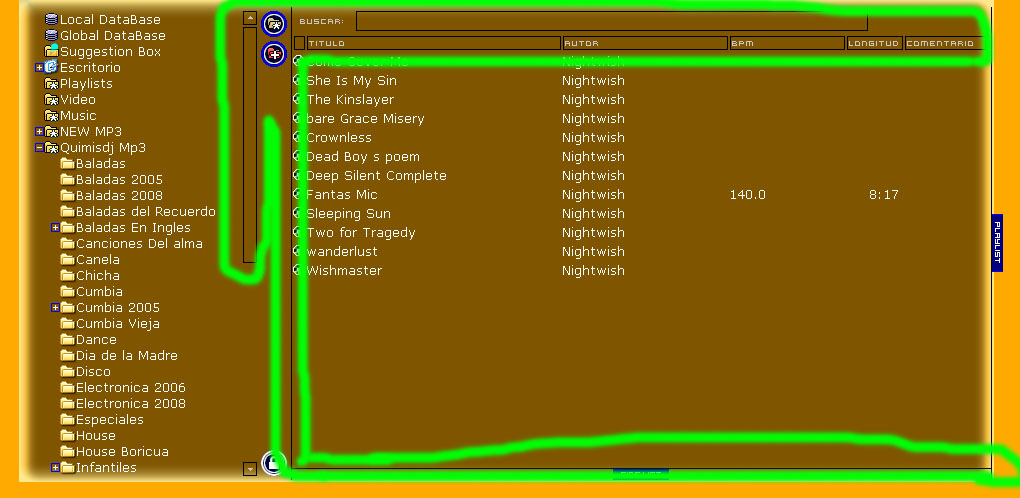
lightcolor="#000000" = NEGRO
shadowcolor="#000000" = NEGRO
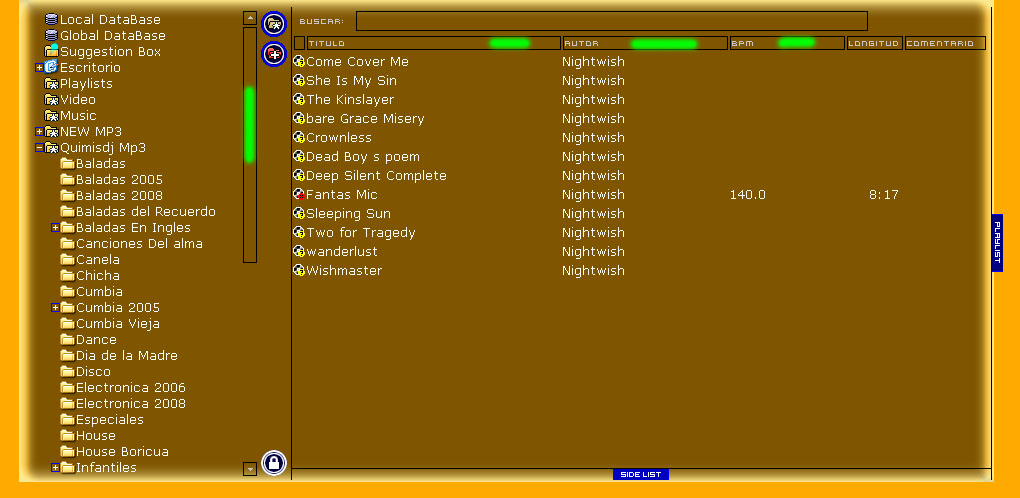
facecolor="transparent"
SI DESEAMOS LE CAMBIAMOS EL COLOR
darkshadowcolor="transparent" ,highlightcolor="transparent",
trackcolor1="transparent", trackcolor2="transparent"/>
ESTAS OPCIONES NO LE HACEMOS CAMBIOS
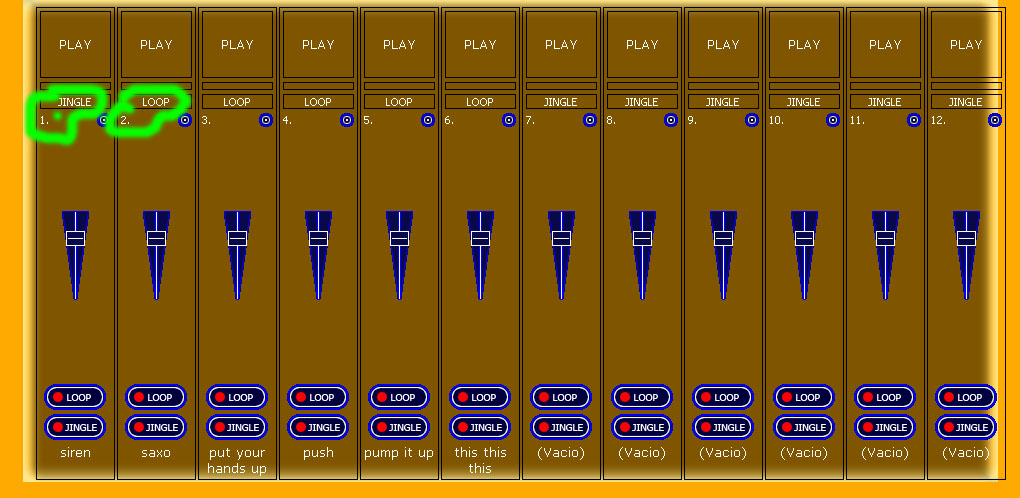
<options font="Tahoma" size="13" color="#FFFFFF" over="#009CFF"/>
TEXTO Y NUMEROS DE SAMPLES
widgets font="Virtual DJ" size="10" color="#C8C8C8"
TEXTO DE FX
SONPOS
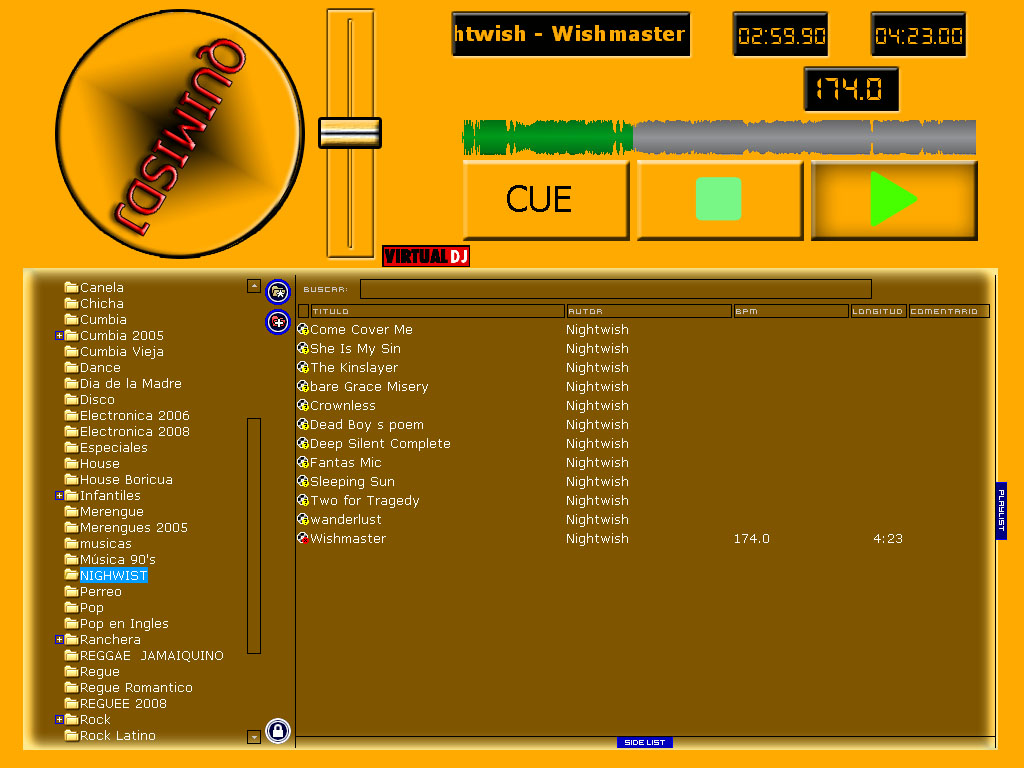

COLOR VERDE= <selected x="7" y="1275"/>
<volumeselected x="7" y="1275"/>
COLOR GRIS= <volume x="7" y="1237"/>
<down x="7" y="1237"/>
<upselected x="460" y="120"/> ES IGUAL A
<pos x="460" y="120"/>
TEXTO ZONE
<textzone chan="1">
<size width="231" height="25"/>
<pos x="455" y="20"/>
<text font="verdana" size="25" weight="bold" color="#FFAA00" scroll="true" align="center" format="%author - %title" scroll="yes"/>
</textzone>

<textzone chan="1" rightclick="edit_bpm">
<size width="100" height="35"/>
<pos x="805" y="71"/>
<text font="lcd" size="35" color="#FFAA00" weight="bold" align="left" format="%Pbpm"/>
</textzone>
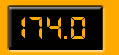
<textzone chan="1">
<size width="110" height="25" />
<pos x="736" y="23" />
text font="LCD" size="25" color="#FFAA00" align="left" format="%2,0%Pleft0"/>
</textzone>
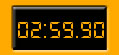
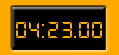
<textzone chan="1">
<size width="110" height="25" />
<pos x="875" y="23" />
<text font="LCD" size="25" color="#FFAA00" align="left" format="%Ptime0"/>
</textzone>
CONTINUARA.......
MI NUEVO SKIN XP10 VIDEO